
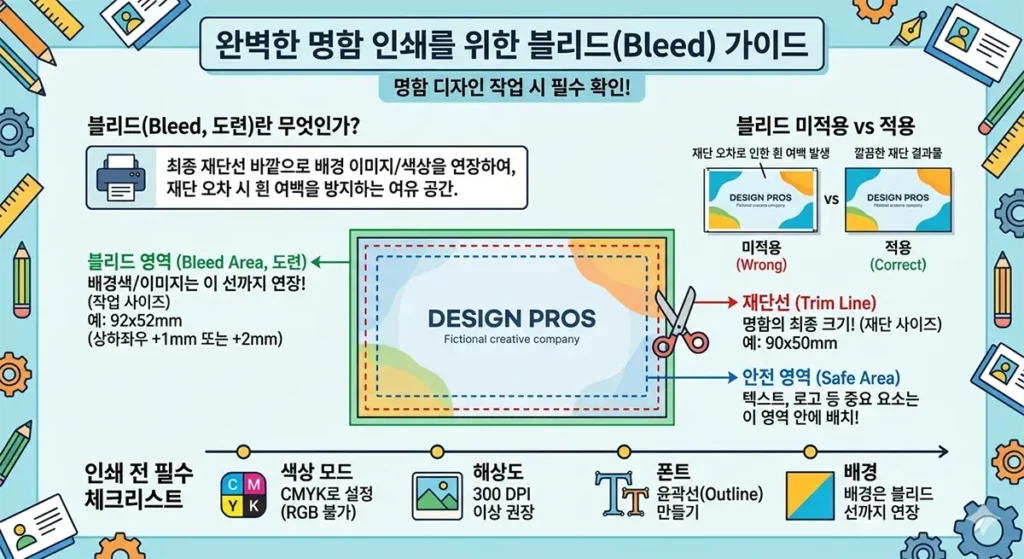
명함을 처음 직접 디자인해 보시는 분들이 가장 흔하게 겪는 아찔한 실수 중 하나가 바로 ‘재단 오차로 인한 흰 선’입니다. 화면에서는 완벽하게 꽉 차 있던 배경색이 막상 인쇄된 실물을 받아보니 한쪽 모서리에 1~2mm의 얇은 흰색 테두리가 생겨버린 경험, 혹시 있으신가요?
정성 들여 만든 디자인의 완성도를 한순간에 떨어뜨리는 이 문제를 완벽하게 예방하는 마법의 단어가 있습니다. 바로 ‘블리드(Bleed, 도련)’입니다.
오늘은 초보 디자이너와 1인 기업가분들을 위해, 인쇄소에 파일을 넘기기 전 무조건 알아야 하는 블리드의 개념부터 디자인 프로그램별 설정 꿀팁, 그리고 인쇄 사고를 막는 최종 체크리스트까지 아주 상세하게 파헤쳐 보겠습니다.
1. 블리드(Bleed, 도련)란 도대체 무엇인가요?
‘Bleed’는 영어로 ‘피를 흘리다, 번지다’라는 뜻을 가지고 있습니다. 인쇄 용어로는 디자인의 배경색이나 이미지가 최종으로 잘려나갈 선(재단선) 바깥으로 넘쳐흐르도록 여유 있게 연장해 두는 영역을 의미합니다. 한국어로는 보통 ‘도련’ 또는 ‘작업선’이라고 부릅니다.
💡 왜 굳이 바깥으로 삐져나가게 디자인해야 할까요? 인쇄소에서는 수백 장, 수천 장의 종이를 겹쳐놓고 커다란 재단기로 한 번에 종이를 자릅니다. 이때 칼날의 두께나 종이의 밀림 현상 때문에 필연적으로 1~2mm 정도의 미세한 오차가 발생하게 됩니다.
만약 딱 완성될 크기(예: 90x50mm)에 맞춰서 배경을 칠했다면, 기계가 1mm만 밖으로 빗겨나가서 잘라도 원래 종이의 흰색 바탕이 고스란히 노출됩니다. 이를 방지하기 위해 “어차피 잘려 나갈 테지만, 오차가 생겨도 흰 종이가 보이지 않게 색을 넉넉히 칠해두자!”라고 만든 여유 공간이 바로 블리드입니다.
2. 절대 헷갈리면 안 되는 명함 디자인의 ‘3가지 선’
명함 디자인을 시작할 때는 머릿속에 이 세 가지 구역을 명확히 그리고 시작해야 합니다.
- ✂️ 재단선 (Trim Line)
- 의미: 인쇄 후 최종적으로 잘려 나오는 명함의 실제 완성 사이즈입니다.
- 예시: 한국에서 가장 많이 쓰는 일반지 명함 기준 90 x 50mm
- 🟩 블리드 영역 / 작업선 (Bleed Area)
- 의미: 재단선 바깥으로 상하좌우 각각 1~2mm씩 여유를 둔 실제 작업 캔버스 사이즈입니다.
- 예시: 상하좌우 1mm씩 여유를 둘 경우 92 x 52mm
- 주의: 배경색, 배경 패턴, 꽉 차는 사진 등은 반드시 이 블리드 영역 끝까지 꽉 채워서 디자인해야 합니다.
- 🟦 안전 영역 (Safe Area)
- 의미: 재단선 안쪽으로 2~3mm 정도 들어온 텍스트 안전지대입니다.
- 주의: 재단기가 안쪽으로 밀려 들어와서 잘릴 수도 있기 때문에 로고, 이름, 전화번호, 이메일 등 잘려나가면 절대 안 되는 핵심 정보는 무조건 이 안전 영역 안에 쏙 들어가게 배치해야 합니다.
3. 대표적인 디자인 프로그램별 블리드 설정 방법
① 어도비 일러스트레이터 (Adobe Illustrator) 일러스트레이터는 인쇄물 작업에 가장 최적화된 프로그램입니다.
- File(파일) > New(새로 만들기)를 클릭합니다.
- 폭(Width) 90mm, 높이(Height) 50mm를 입력합니다.
- 바로 아래에 있는 Bleed(도련) 설정에서 Top, Bottom, Left, Right 모두 1mm (또는 2mm)로 설정합니다.
- 캔버스가 열리면 흰색 대지가 재단선, 바깥의 ‘빨간색 선’이 블리드 선입니다. 배경을 빨간 선까지 꽉 차게 그려주세요.
② 어도비 포토샵 (Adobe Photoshop) 포토샵은 자체적인 도련 설정 기능이 명확하지 않아 캔버스 사이즈 자체를 키워서 작업하는 것이 편합니다.
- 처음부터 캔버스 사이즈를 92 x 52mm (블리드 포함 사이즈)로 생성합니다.
- View(보기) > New Guide Layout(새 안내선 레이아웃)을 클릭하여 사방에 1mm씩 여백 안내선을 그어 재단선을 표시해 둡니다.
③ 미리캔버스, 캔바 (웹 기반 툴) 웹 기반 툴에서도 인쇄용으로 제작할 때는 자체적으로 ‘작업선(안전 영역)’과 ‘재단선’을 표시하는 기능이 있습니다. 설정 창에서 ‘인쇄용 여백 보기’ 또는 ‘도련 표시’를 활성화하여 가이드라인에 맞춰 작업하시면 됩니다.
4. 인쇄소 넘기기 전 5초 컷! 최종 체크리스트 ✅
블리드를 완벽하게 설정하셨나요? 저장 버튼을 누르기 전 아래 4가지를 마지막으로 점검해 보세요.
- 색상 모드는 CMYK인가? 빛으로 색을 내는 모니터(RGB)와 잉크로 색을 내는 인쇄기(CMYK)는 체계가 다릅니다. 반드시 문서 색상 모드를 CMYK로 설정해야 화면과 비슷한 색상으로 인쇄됩니다.
- 이미지 해상도는 300 DPI 이상인가? 명함에 사진이나 픽셀 이미지를 넣었다면 깨지지 않도록 고해상도(300 PPI/DPI)인지 확인하세요.
- 폰트는 아웃라인(윤곽선) 처리를 했는가? ⭐ 인쇄소 컴퓨터에 내가 쓴 예쁜 폰트가 없다면 기본 폰트(굴림, 돋움 등)로 변환되어 인쇄되는 대참사가 일어납니다. 일러스트레이터 기준 모든 텍스트를 선택 후 Ctrl + Shift + O (맥은 Cmd + Shift + O)를 눌러 글자를 도형(Outline)으로 깨주어야 합니다.
- 배경이 블리드 선(빨간 선)까지 넉넉하게 덮여 있는가? 재단선(흰색 캔버스 끝)까지만 칠해져 있다면 밀림 현상 발생 시 흰 선이 생깁니다. 끝까지 쭉 늘려주세요.
아주 작은 1~2mm의 디테일이지만, 이 ‘블리드’ 개념을 이해하고 적용하느냐 마느냐가 아마추어와 프로의 결과물을 가릅니다. 오늘 알려드린 가이드라인을 참고하셔서 군더더기 없이 깔끔하고 프로페셔널한 여러분만의 명함을 완성해 보시길 바랍니다!